macOS用バイナリ版インストール#
- 著者:
稲村 泰弘
- 最終更新日:
Sep. 28th, 2026
- 対応空蟬リリース:
4.0 or later
概要#
本章では、2023年度以降に発表された macOS である Tahoe(26.x), Sequoia(15.x), Sonoma(14.x)上で動作する空蟬のバイナリ版のインストールについて述べる。
なお、インストール用のバイナリファイルは、新しいApple Siliconチップ (M-series processors)版でのみで動作することに注意すること。
2022年11月現在で、対応しているMLFにおけるビームラインは以下の通りである。
BL(code) |
注意点 |
|---|---|
BL01(SIK) |
特になし |
BL02(DNA) |
QENSfitは含まず |
BL11(HPN) |
Teuseは含まず |
BL14(AMR) |
特になし |
BL15(SAS) |
Dviewは含まず |
BL19(ENG) |
基本コードのみ |
動作環境#
以下のmacOSで動作検証している。
Apple silicon(M-series)用 macOS 26.3(Tahoe), 15.3(Sequoia), 14.4 (Sonoma)
手順の概要#
空蟬macOS版のインストーラは、macOS でよく使用されるパッケージファイル(ファイル名の拡張子が .pkg )として配布される。 このファイルをダブルクリックすることで「アプリケーション」フォルダに Utsusemi フォルダがインストールされる。
インストーラのダウンロード#
空蝉インストーラのダウンロードは「 空蝉インストールポータル 」の Download links から行うことができる。
インストール#
空蟬のインストール#
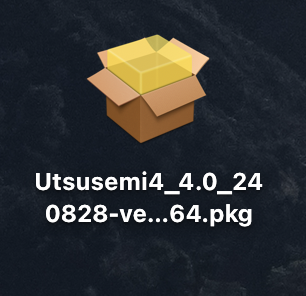
インストーラをダブルクリックする。
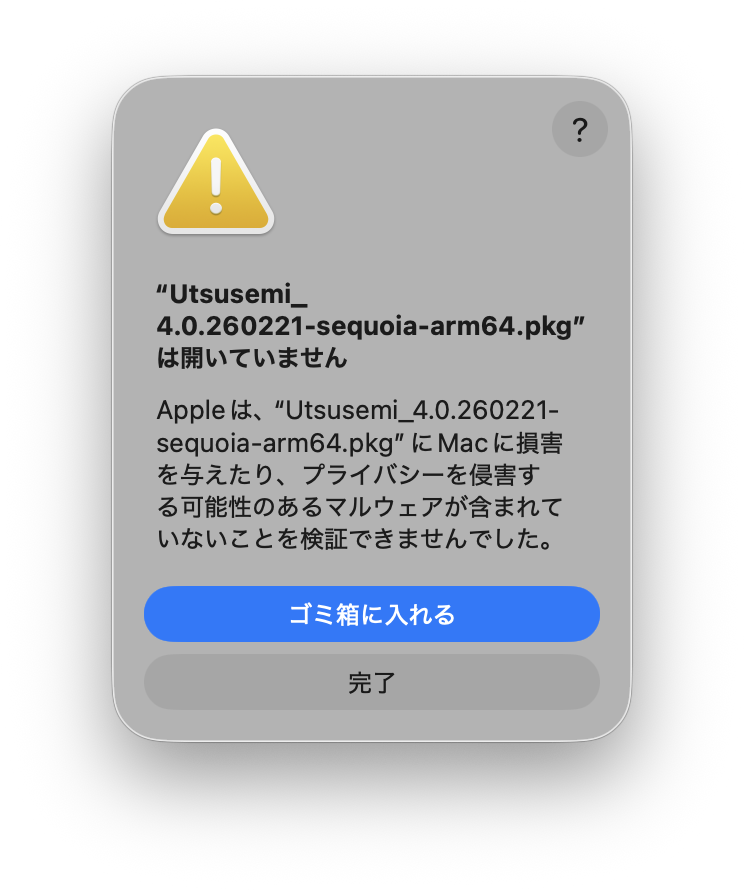
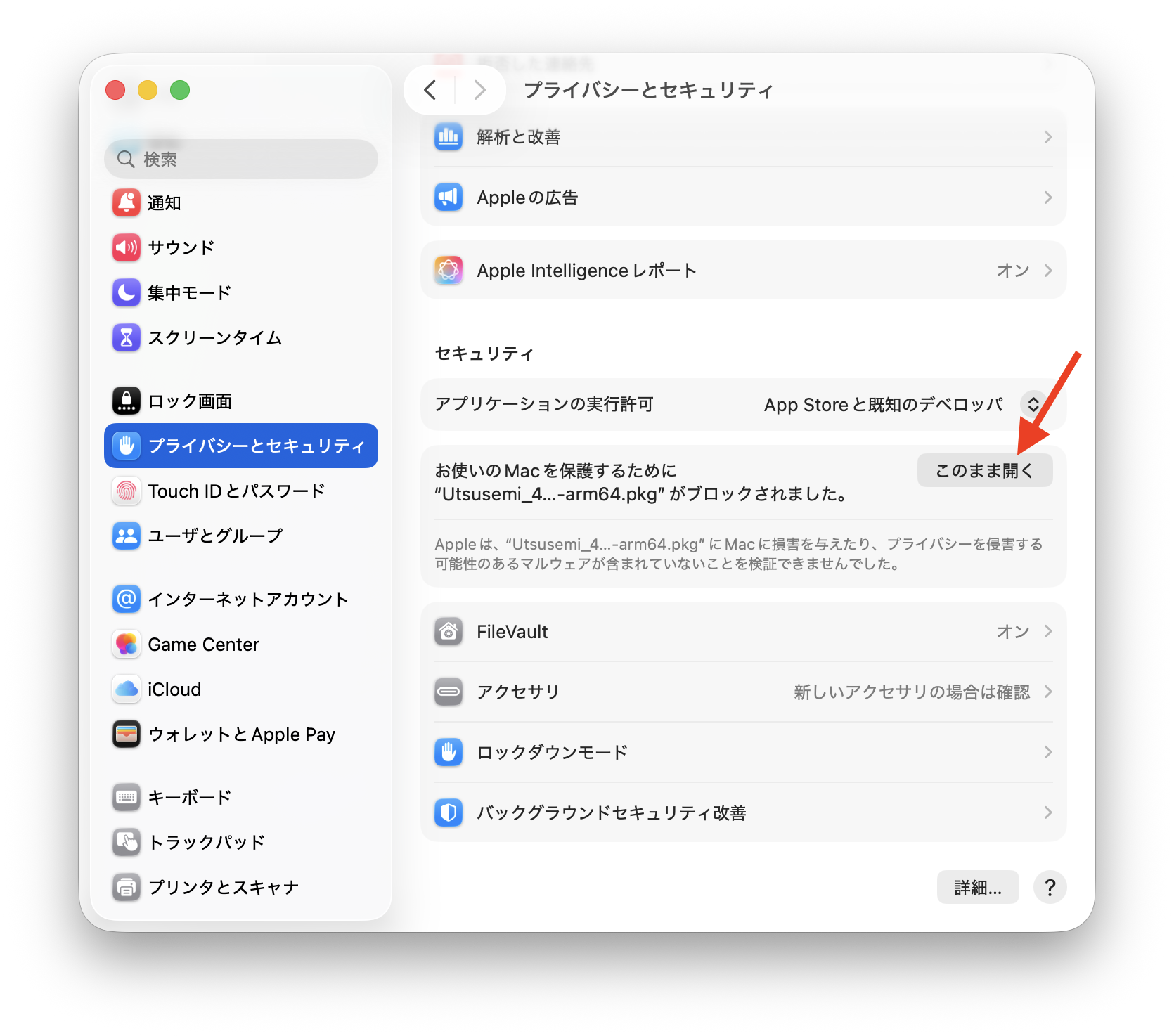
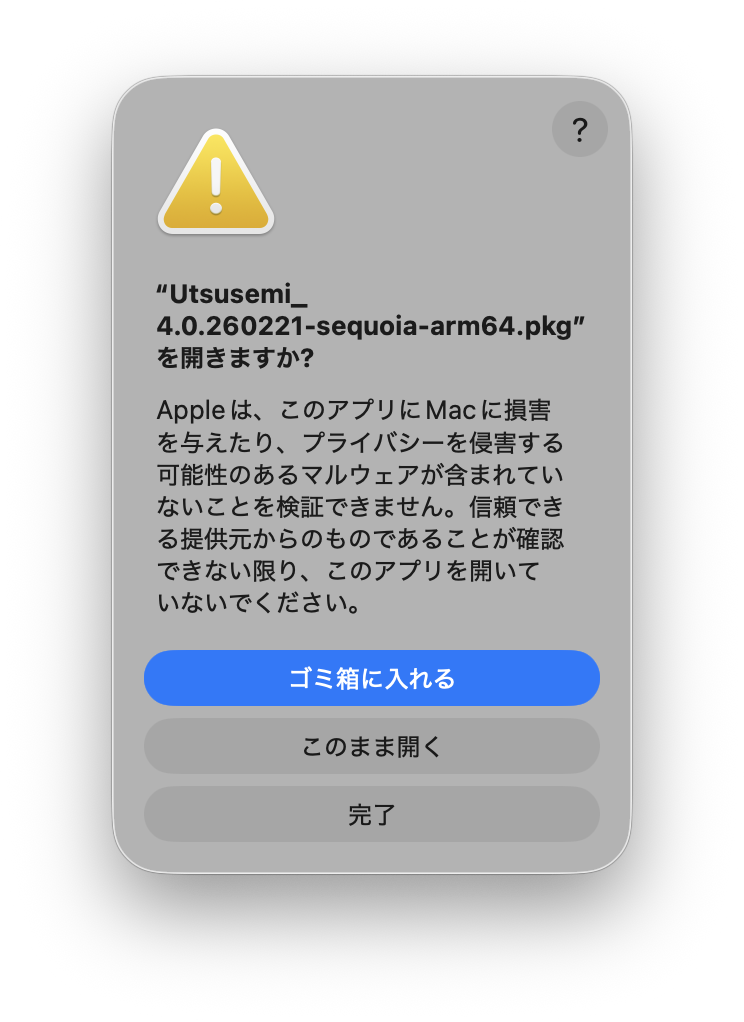
ダブルクリック直後に以下のようなダイアログが現れた場合はmacOSのセキュリティによってインストールの実行が阻害されている(macOS Tohoeにて確認)。そうでなければステップ3へ進む。以下のダイアログが出た場合「システム設定」を起動し、「プライベートとセキュリティ」→「お使いのMacを保護するために・・・」→「このまま開く」をクリックする。この状態で再びインストーラをダブルクリックすると、先ほどのダイアログで、「このまま開く」のボタンが増えるので、それをクリックする。
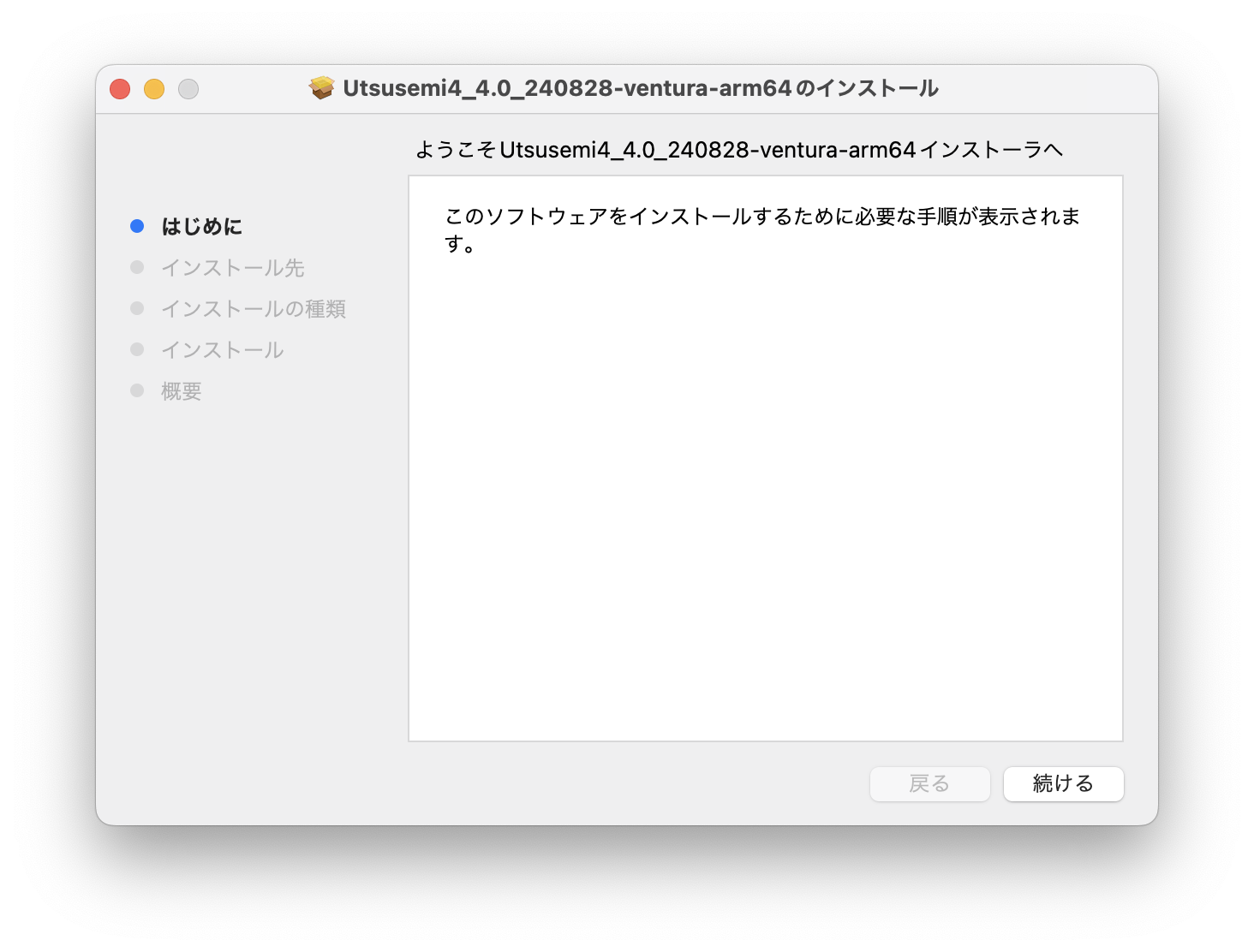
後は通常のインストールダイアログが現れるので「続ける」を押す。
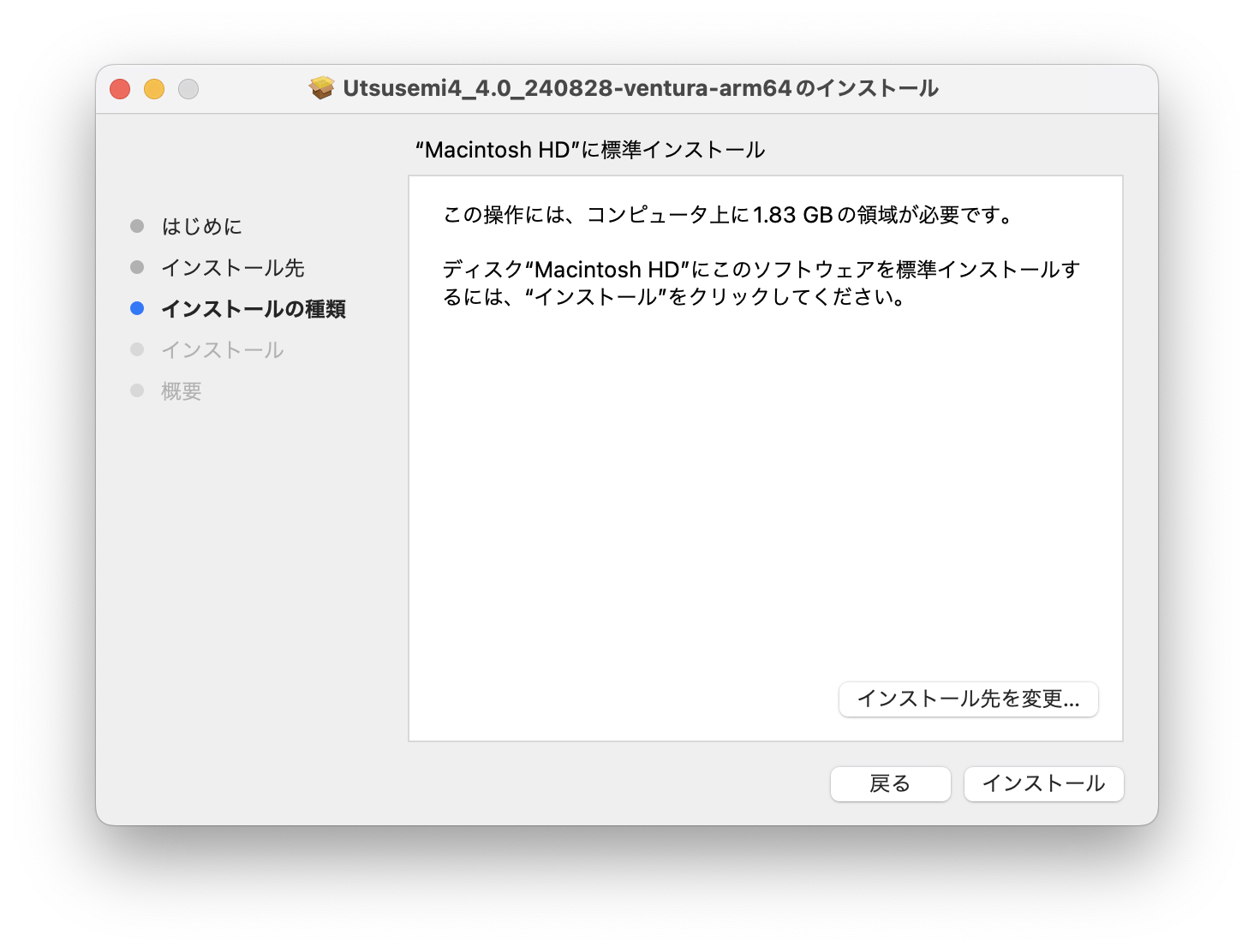
インストール先を変更せずに「インストール」を押す(インストール先は「アプリケーション」フォルダ)。
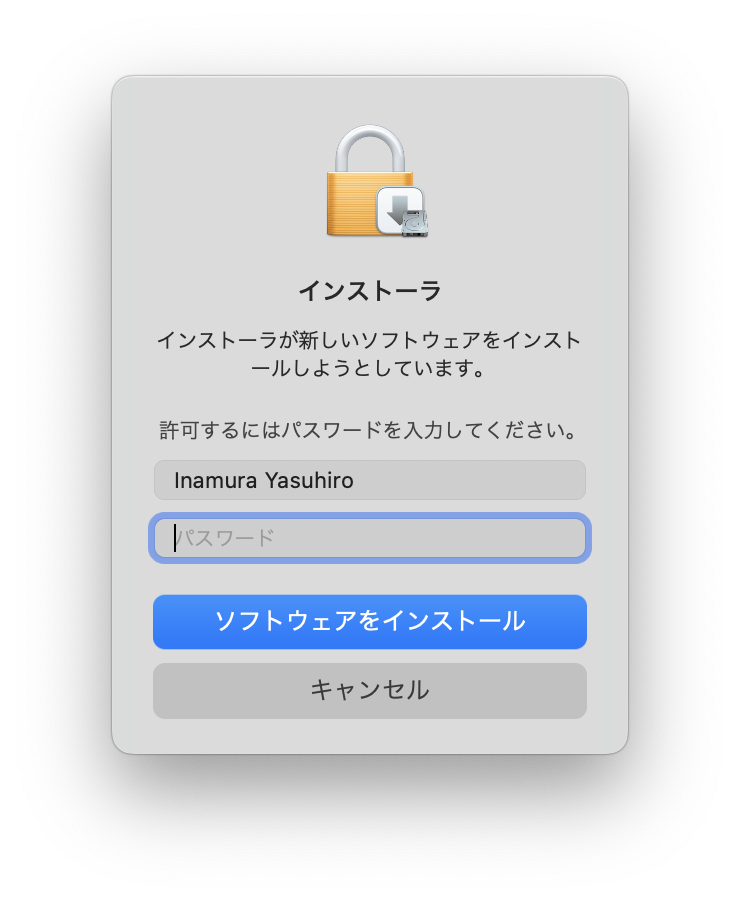
パスワードを入力する。
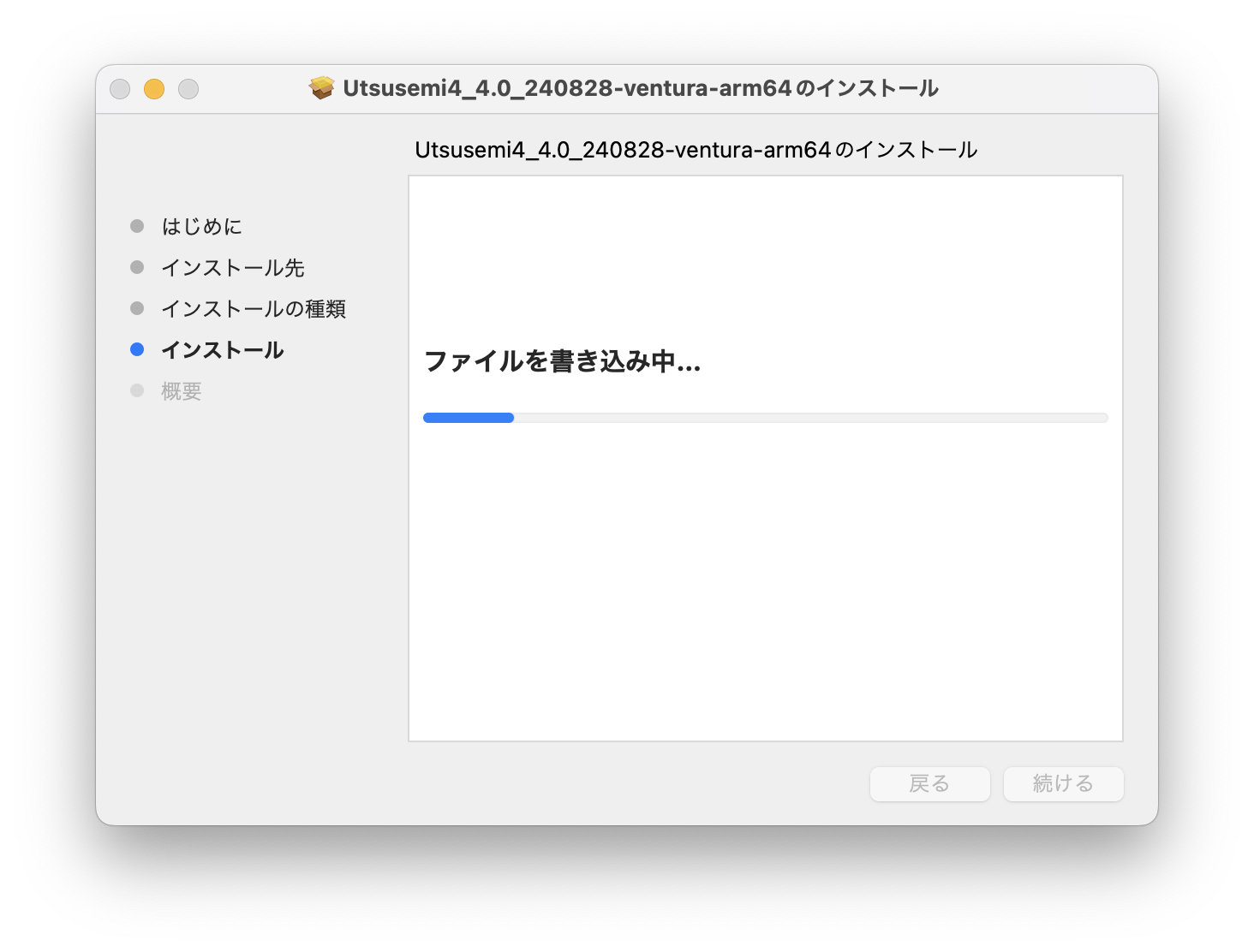
インストールが開始される。
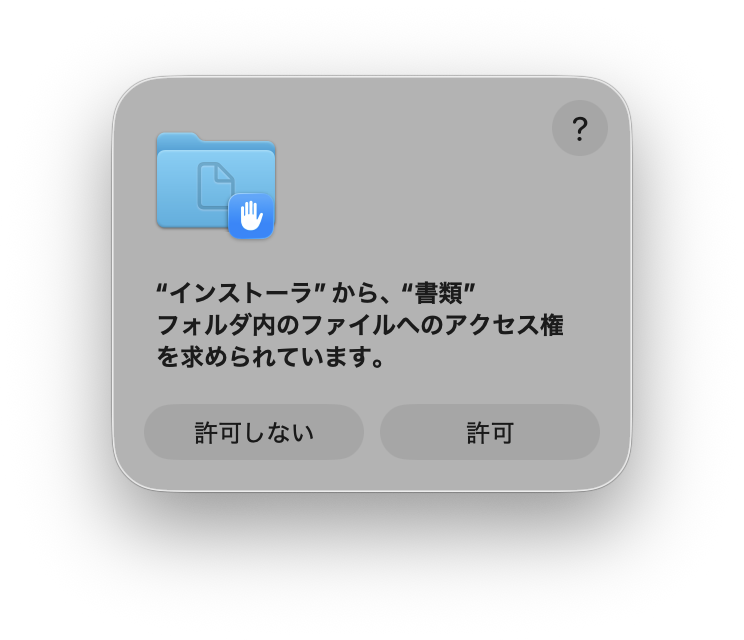
インストール中に下記のような確認ダイアログが出た場合(macOS Tohoeにて確認)、「許可」ボタンを押す。
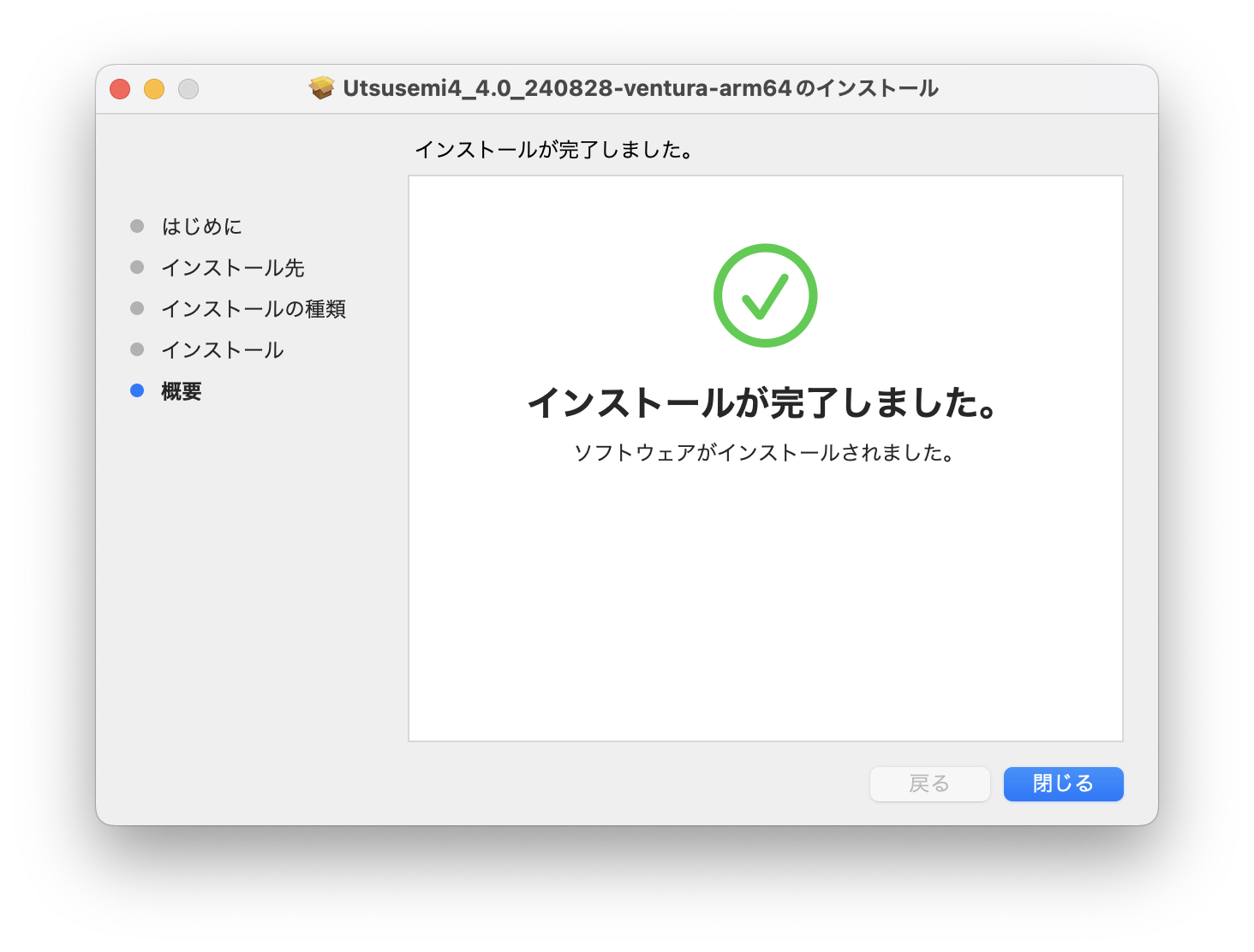
インストールが完了するので、「閉じる」を押す。
(バージョン 4.0.261004以降)最後に UtsusemiShell アプリを「アプリケーション」フォルダの「Utsusemi」フォルダから起動し、以下のように installPythonModules.sh を実行する。実行時にパスワード入力を求められる。これはUtsusemiソフトウェアに必要なPythonモジュールをpipを用いてインストールするためである。
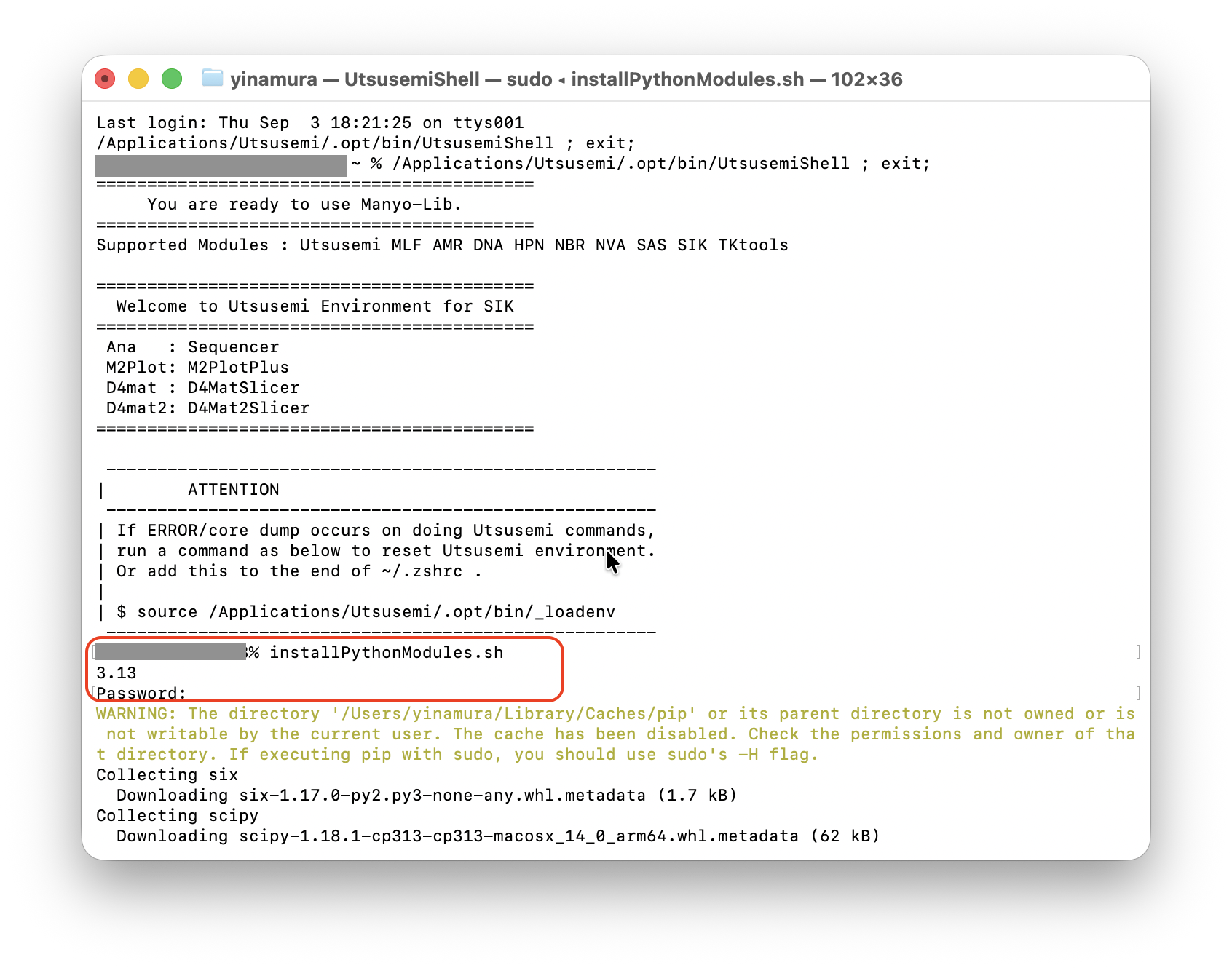
% sudo installPythonModules.sh
以下の出力例のように出力の最後に Successfully installed が表示されていれば、Pythonモジュールのインストールに成功している。
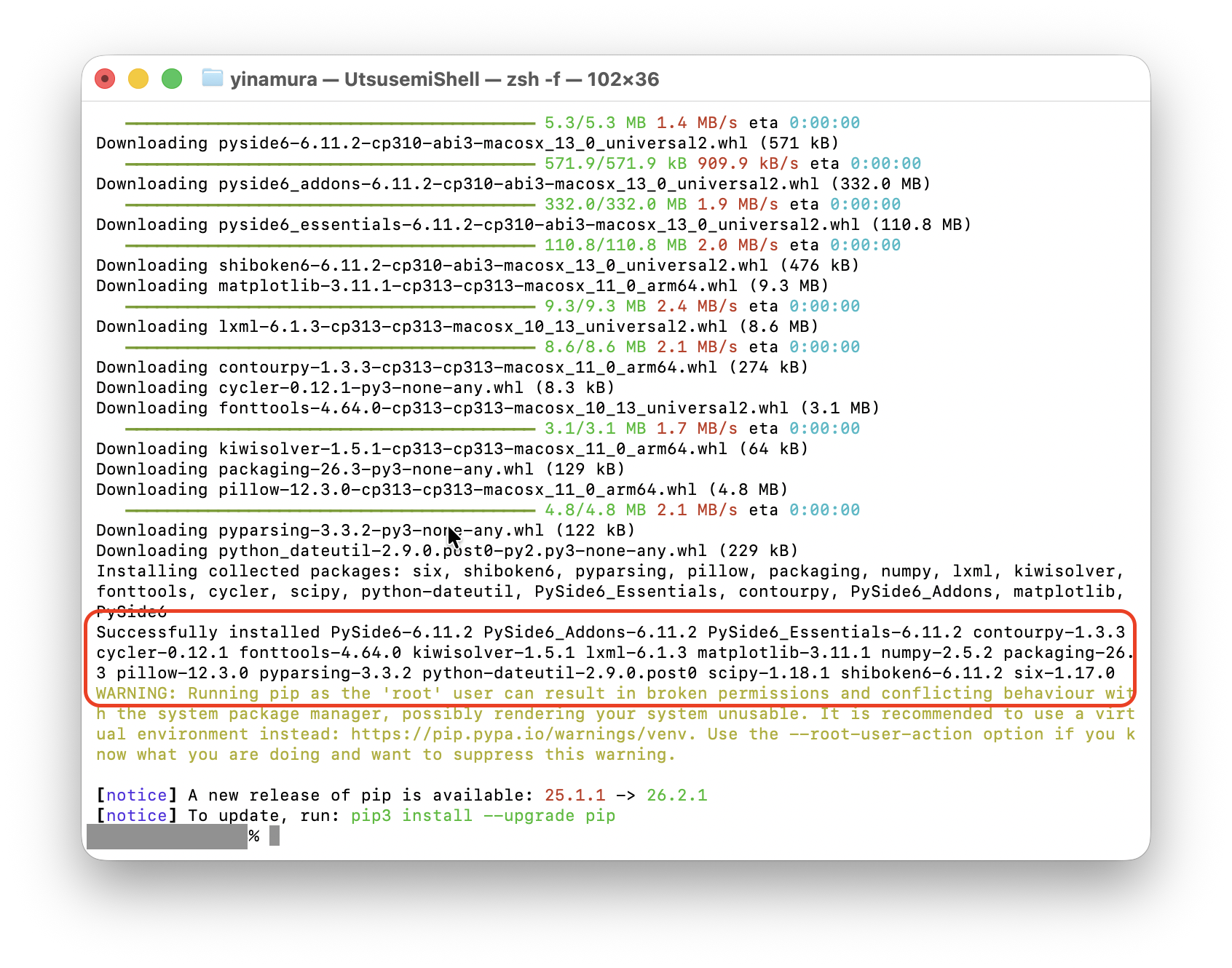
Successfully installed PySide6-6.11.1 PySide6_Addons-6.11.1 PySide6_Essentials-6.11.1 contourpy-1.3.3 cycler-0.12.1 fonttools-4.63.0 kiwisolver-1.5.0 lxml-6.1.1 matplotlib-3.11.1 numpy-2.5.2 packaging-26.3 pillow-12.3.0 pyparsing-3.3.2 python-dateutil-2.9.0.post0 scipy-1.18.0 shiboken6-6.11.1 six-1.17.0
インストールされるアプリケーション#
空蟬ソフトウェア群は、「アプリケーションフォルダ」の「Utsusemi」フォルダ内にある。もしくはLaunchPadからもアクセスできる。 インストールにより、以下のプログラムが準備される。
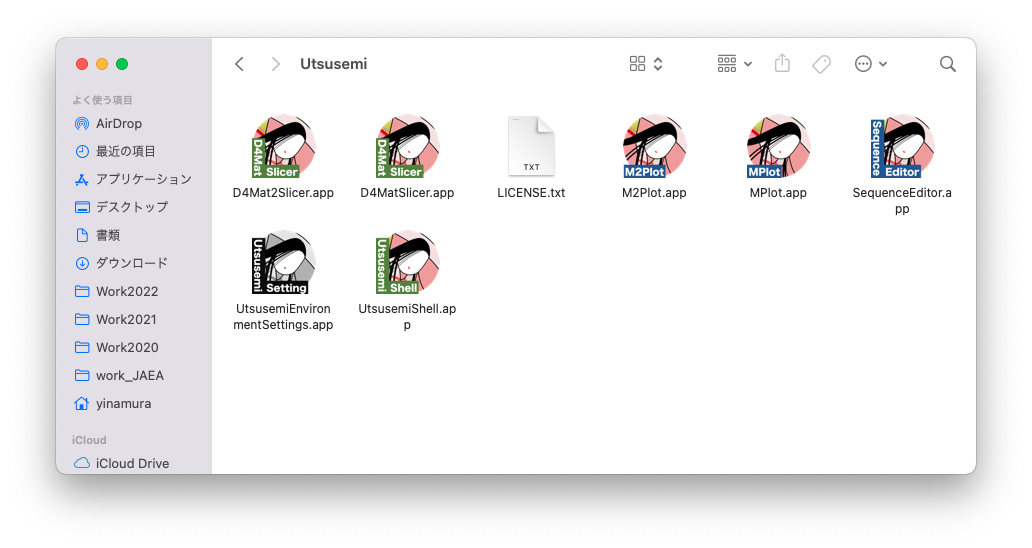
ここには以下のプログラムが準備されている。詳細は後で述べる。
Utsusemiアプリケーション |
説明 |
|---|---|
D4MatSlicer |
D4MatSlicerを起動する。 |
D4Mat2Slicer |
D4Mat2Slicerを起動する。 |
M2PlotPlus |
M2Plotを起動する。 |
MPlot |
MPlotを起動する。 |
SequenceEditor |
SequenceEditorを起動する。 |
UtsusemiEnvironmentSettings |
【環境設定】空蟬のフォルダ環境変数を設定する。 |
UtsusemiShell |
Utsusemi環境が設定されたターミナルを起動する。 |
アンインストール#
アンインストールを行う場合は、アプリケーションフォルダ内の、Utsusemiフォルダをゴミ箱へ捨てるだけである。ただし完全には消去されず、幾つかフォルダやファイルが残される。これらも消去したい場合は手動で行うこと。
DATA_DIR フォルダ |
USR_DIR フォルダ |
また、幾つかの設定ファイルが残されている。次回インストールした時に初期設定として呼び出されるが、消去しても良い。
ホームフォルダ/Library/Utsusemi フォルダ |
$ rm -rf $HOME/Library/Utsusemi
ただし、これは不可視フォルダなので、通常目にすることはない。
問題が発生した場合#
想定とは異なる事象、例えばデータ処理が進まない、GUIのソフトウェアが想定される動作をしない(ボタンが効かない)などあった場合、空蟬のバージョンと症状、ログファイルを担当者(著者)に送付すること。
症状の情報について#
症状に関しては、
何をしようとして
どのコマンド(ソフトウェア)を使用して
何をしたら
どうなった
の情報を整理すること。
ログファイルについて#
macOS版では、データ処理中のログは、ターミナル経由で起動するアプリ ( SequenceEditor, D4mat, D4mat2 ) ではターミナル上に表示されるので、それをコピーする。
一方それ以外のアプリでは /tmp/mlfsoft.log に書き込まれるので、このログファイルを取り出すこと。 ただし、通常のファインダからはアクセスできないので、ターミナルから
$ cp /tmp/mlfsoft.log ~/Desktop
として、デスクトップにコピーするか、ファインダのメニュー「移動」から「フォルダの移動…」を選んででてきたダイアログに、 /tmp/ と打ち込めばこのフォルダにアクセスできるようになる。