メイン画面の機能詳細
メインプロット画面
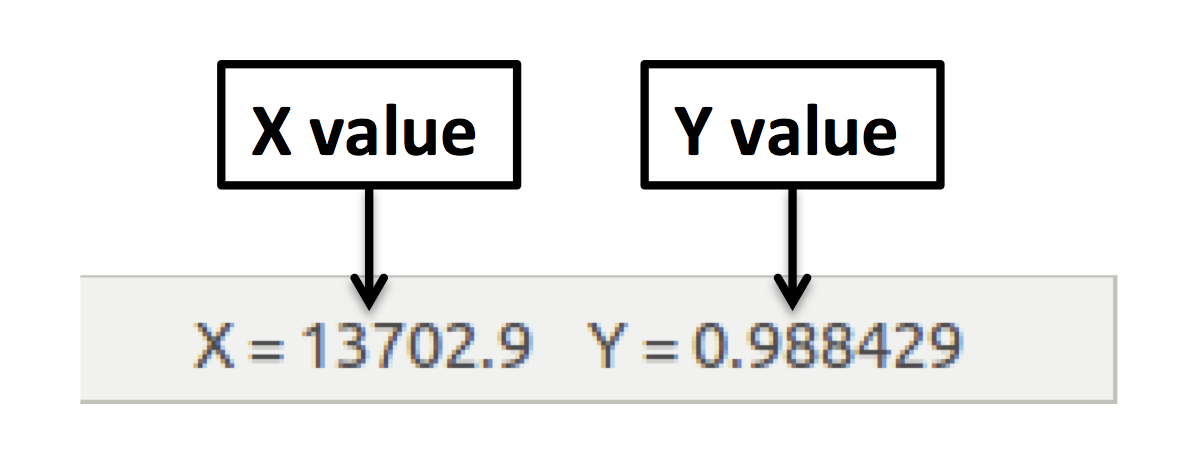
データをプロットし、座標、軸ラベル、プロットラベルなどを表示する。
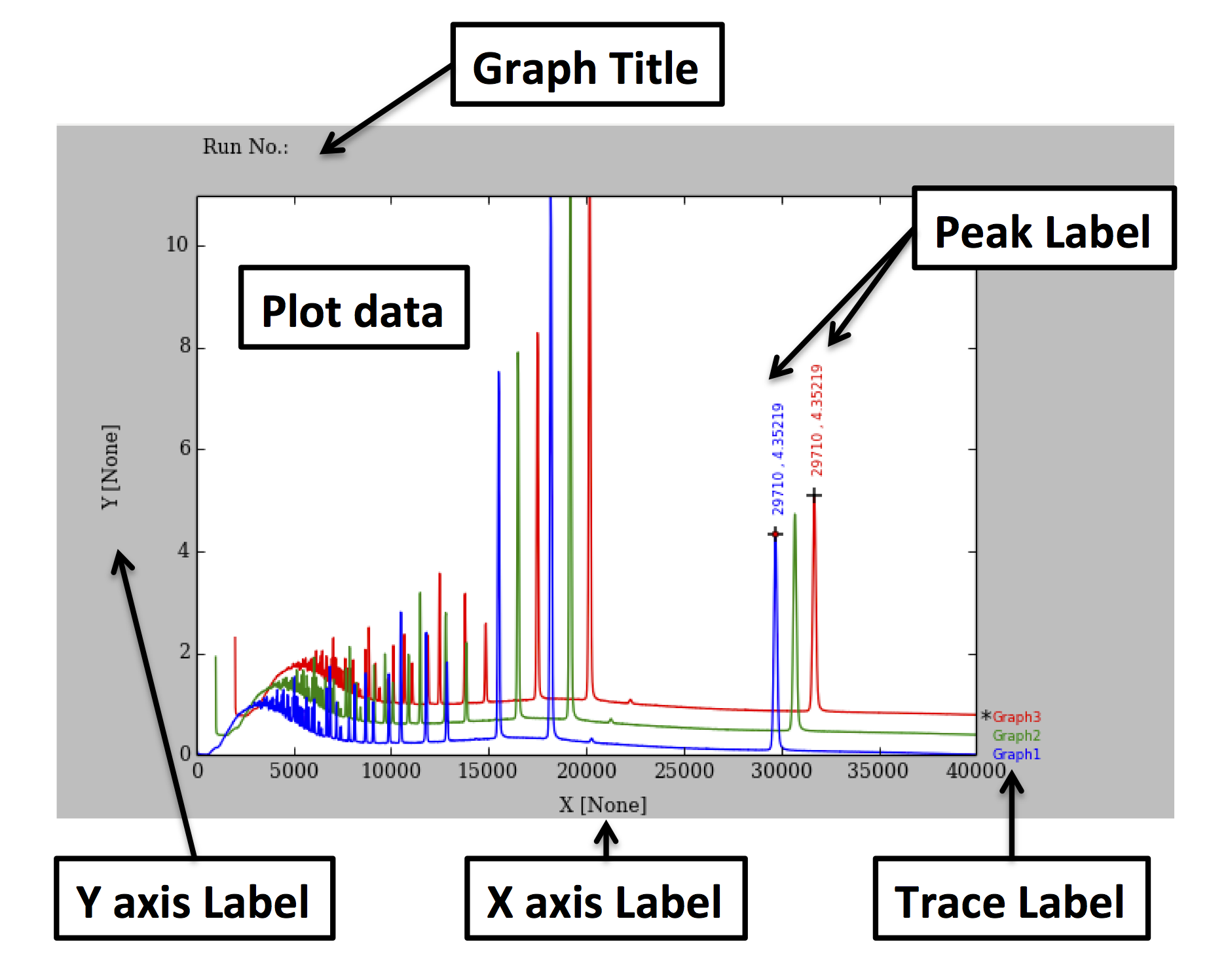
- Graph Title (グラフタイトル)
Graph Title ダイアログ で設定された Main Title と Sub Title を表示。 設定が無い場合は、 Main Title として、 Run No. のみを表示する。Run No. は、ヘッダー中のキー"RunNo"から取得した文字列とする。
- Plot data (プロットされたデータ)
指定されたスタイルでグラフを表示。
- Peak Label (ピークラベル)
ピーク表示モード On 時、指定されたデータの値(X値、Y値またはX値とY値)を表示。
- Trace Label (トレースラベル)
デフォルトで、検出単位のIDを表示。(積算時は、’+’で連結表示)データ一覧画面で変更可。ピーク表示モード On の場合は、トレース選択マーク(*)をラベルの前に表示。トレース選択マークは、印刷時、または画像保存時は表示しない。
- Y axis Label (Y軸ラベル)
Scale Label ダイアログで指定された文字列を表示。 指定が無い場合は、"Y[yunit]"を表示。 ただし、yunit は、1ページの最初のデータから取得した、Y軸単位文字列。Y軸単位文字列が省略された場合は、"Y"を表示。
- X axis Label (X軸ラベル)
Scale Label ダイアログで指定された文字列を表示。 指定が無い場合は、"X[xunit]"を表示。 ただし、xunit は、1ページの最初のデータから取得した、X軸単位文字列。X軸単位文字列が省略された場合は、"X"を表示。

ツールバー
表示中のグラフに対する操作を行う。


Home :画像を元に戻す

Back :Zoom またはPan により変更した画像を、1回前の状態に戻す。画像変更後に選択可。

Forward :Back により戻した画像を、戻す前の状態とする。Back 実行後に選択可。

Pan (トグルボタン):ドラッグにより画像を移動。ボタンがOn 状態で、マウスカーソルはハンド形。

Zoom (トグルボタン):ドラッグ範囲をズーム。ボタンがOn 状態で、マウスカーソルは十字形。

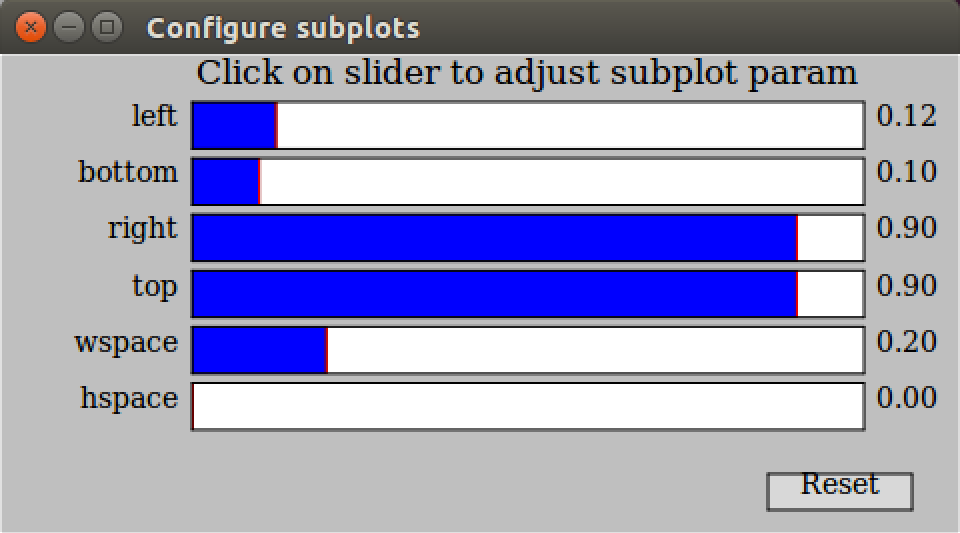
Configure Subplot :グラフの表示位置等を変更。

Save :画像ファイルを保存。保存形式は「PNG」、「EPS」、「PS」とする。

Print :印刷

Peak Labeling Mode (トグルボタン):ピークラベルモードのOn/Off 切り替え。 On にすると、マウスクリックにより、クリック位置におけるデータ値を表示する。Offにより、ラベルを消去。

Shift Label Position to Left :ピークラベルを左へ1データ分移動する。 ピークラベルモードOn時選択可。

Shift Label Position to Right :ピークラベルを右へ1データ分移動する。 ピークラベルモードOn時選択可。

Pinup a Label :ピークラベルを固定する。固定したラベルは、マウスクリックにより次のラベルを表示しても、消去されない。ピークラベルモードOn時選択可。

Change Label Type (押下毎にボタン変更):ラベルとして表示する値のタイプを、X値、Y値、X値とY値から選択する。同時にラベルの方向(横書き、もしくは縦書き)も変化する。 ボタン押下毎に、X値(縦書き)-> Y値(縦書き)-> X,Y値(縦書き)-> X値(横書き)-> Y値(横書き)-> X,Y値(横書き)-> X値(縦書き)...とタイプが切り替わる。 この時、固定後のラベルも含めて表示値を変更する。ピークラベルモードOn時選択可。
ピークラベル操作方法
- によりピークラベルモードをOnにする。
トレースラベルをクリックし、ピークラベルを表示するトレースを選択。選択トレースラベルは、↑ または ↓ キー にても移動可。(オーバーレイモード時のみ、個別表示時は不要)選択したトレースのラベルの前に、トレース選択マーク(*)が表示される。

グラフエリアをクリック。クリック点に最も近いX値を持つデータの値(X値、Y値、またはX値とY値)を表示。このとき、マウスカーソルの形状は、矢印形でなければならない。ズーム時(マウスカーソルが十字形)または、パン時(マウスカーソルがハンド形)は指定不可。
- または により、表示位置を微調整。← または → キーも使用可。
- または、Pキーにより表示データ点を固定。
1.〜5.を繰り返す。
- により、ピークラベルモードをOffとする。この時すべてのラベルが消去されるので注意すること。
- ピークラベルの固定について
ピークラベルモードOn時にグラフ内をクリックすると、選択したデータ点上に、十字形のマークとデータ値が表示される。この時点で、データ点は上下(トレース選択)または左右(微調整)に移動できる。データ点を固定すると、十次形の上に赤い点が表示され、移動できなくなる。

ページング機能
複数のページにプロットが存在する場合に、以下のボタンがアクティブになる。
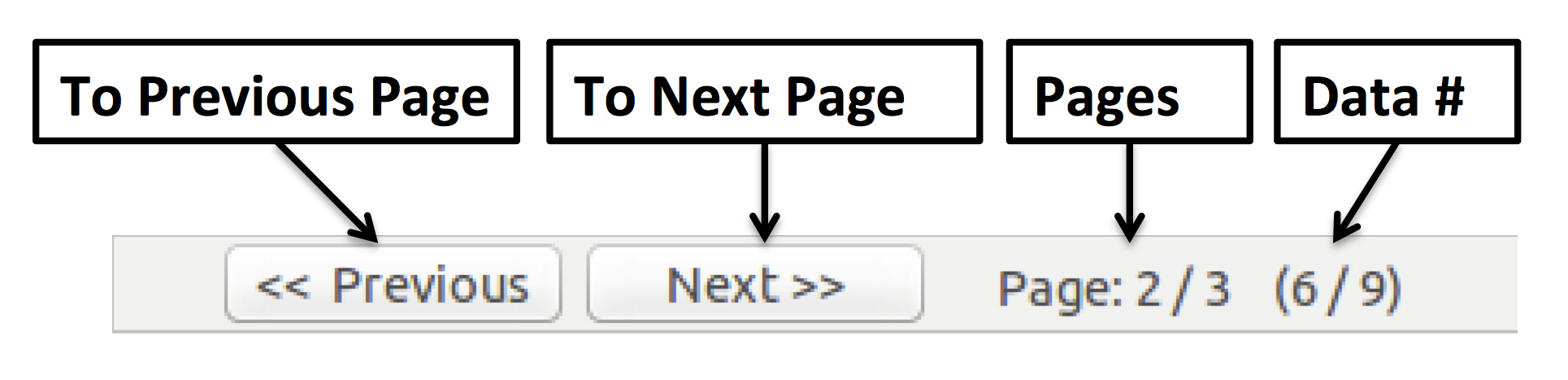
- To Previous Page
前ページ(Previous):前のページを表示。
- To Next Pange
次ページ(Next):次のページを表示。
- Pages
ページ表示(Page: X/Y):現在のページ(X)と最終ページ(Y)を表示
- Data #
データ数表示(X/Y):表示中のデータ(X)と最終データ数(Y)を表示
ヘッダ情報表示機能
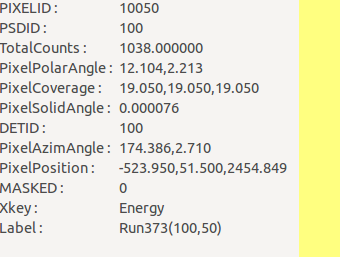
トレースラベルをクリックすると、そのトレースのデータがElementContainerで与えられていた場合のみ、そのヘッダ情報をポップアップ画面にて表示する。マウスボタンを押下している間のみ表示する。表示位置は、マウスクリック位置とする。